皆さんこんにちは、HSP社会人のオカラーです。
突然ですが、HSPの中には1人で静かに働いた方が集中できると言う気持ちから在宅ワークをする方もいらっしゃると思います。
しかし在宅ワークをすると1日中座りっぱなしになるため集中力が続かない。運動不足になってしまうと言う方もいると思います。
 オカラー
オカラーそんな悩みを解決するのが、立ちながら仕事ができる昇降デスクになります。
今回在宅ワークをする私も1日中座って座ると集中力が持たなくなる悩みを解決するため、昇降デスク【E7 Click】を購入しました。
今回はその【E7 Click】の組み立て方と使ってみた感想をご紹介します。
FlexiSpot E7 Clickの概要
ひとことで言えば、組み立てやすさに特化した昇降デスクです。
E7 Clickは人気の電動昇降デスクメーカー「FlexiSpot(フレキシスポット)」が販売している商品になります。
従来の電動昇降デスクは「組み立てが重く、時間がかかる(1〜2時間)」のが難点でしたが、E7 Clickは革新的な新機能を備えています。(flexispot E7clickの公式サイト引用)
オカラーわたしは体力がなく、家具の組み立ても未経験です。
加えて、家には家具の組み立てでよく使う電動ドライバーもなかったため、電動工具不要かつ組み立てに時間がかからないE7 Clickを選びました。
E7 Clickは天板や脚のサイズ、天板の大きさも色々な種類から選べます。
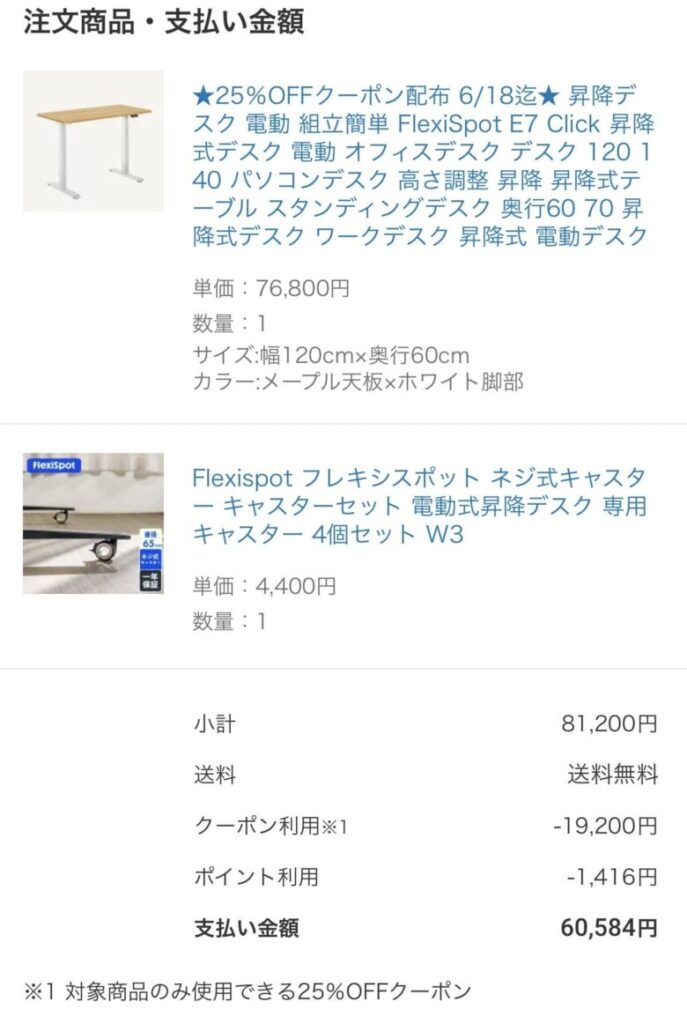
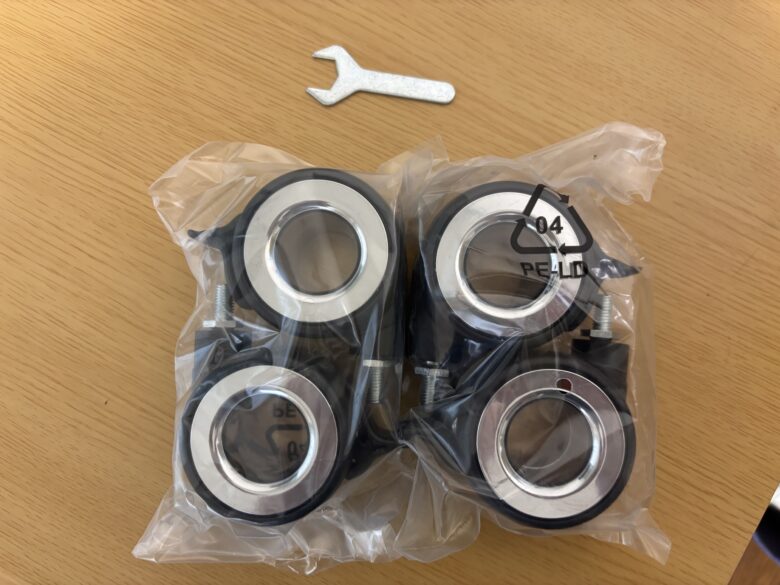
オカラーわたしはデスク本体に加え、デスクの移動がしやすくなるようにキャスターも購入しました。
ちょうど25%割引のクーポンがあったので、2万円近くお得に購入できました。

E7Clickは他のE7とどこが違う?
つぎは、E7Clickは似たモデルとはどこが違うのか紹介します。
オカラーFlexiSpotの耐久性・安定性の高さから長年愛され続ける人気モデル「E7」と比較すると、下のとおりです。
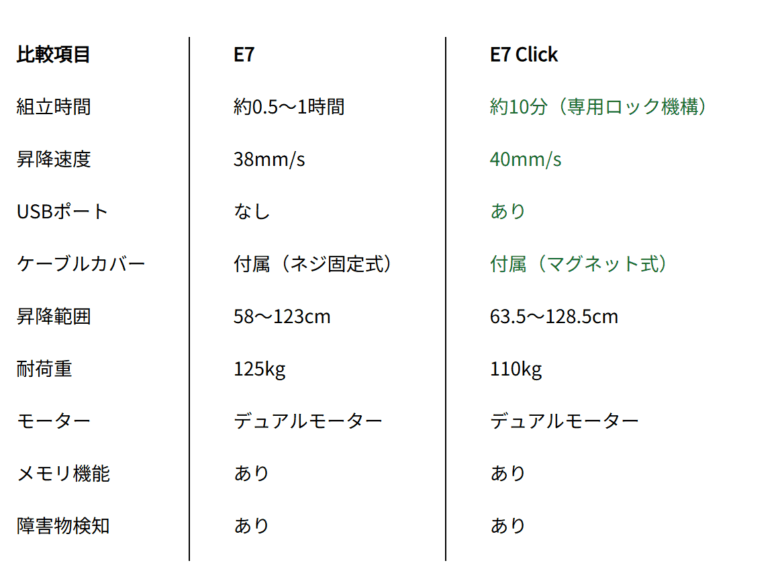
耐荷重はE7(125kg)がE7 Click(110kg)を上回りますが、モニター複数台+PC+周辺機器を置いても通常は110kgで十分です。昇降範囲についても、E7 Clickの63.5〜128.5cmは身長150cm台〜190cm台をカバーする実用的な幅です。
E7Clickの組み立て方
ここからは、E7Clickの組み立て方についてご説明します。
まず、E7Clickが我が家にきたときは3つの箱できました。
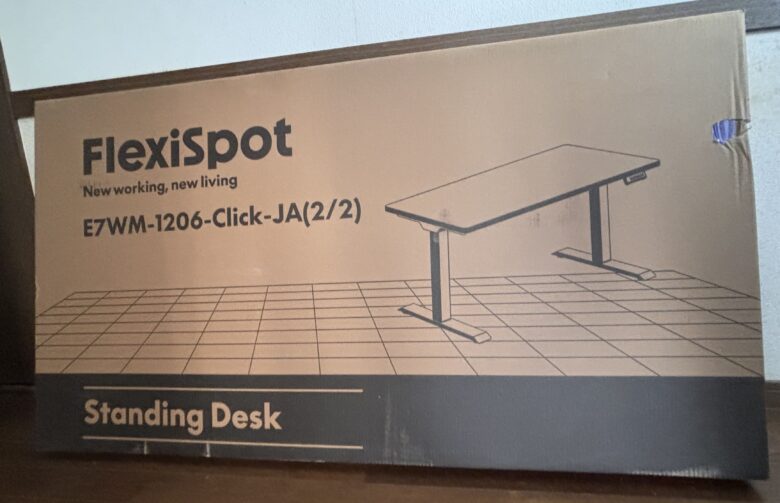
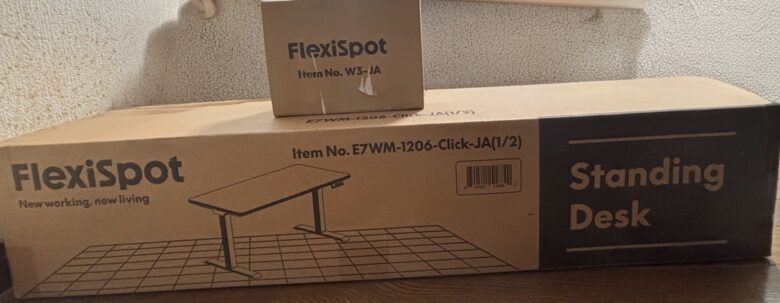
脚が入っている段ボール(下)
中をあけると、それぞれの段ボールに次のものが入っていました。
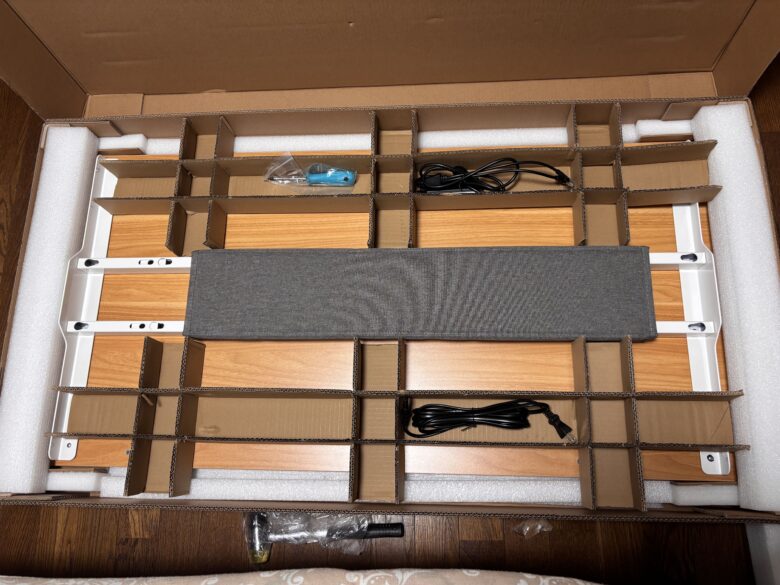
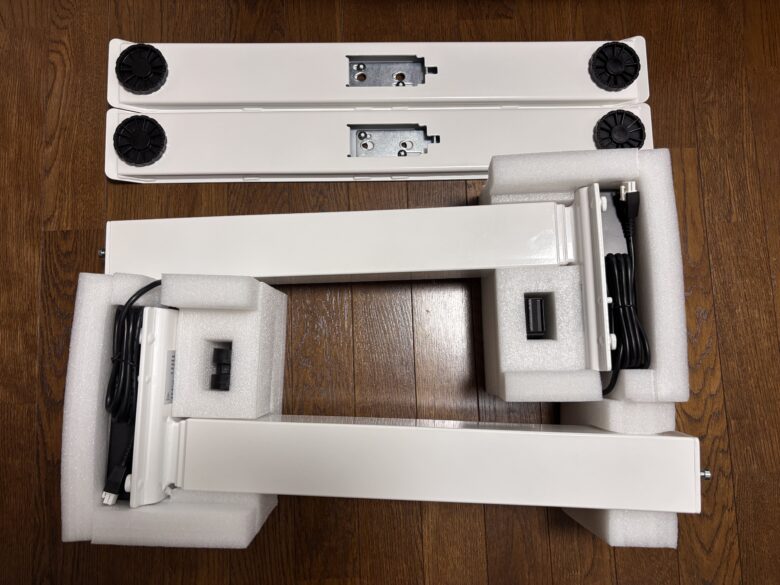
- 天板×1
- 昇降支柱×2
- 脚×2
- USBハブ搭載コントローラー×1
- ゴム製ハンマー×1
- キャスター×4
- キャスターをとめるスパナ
- ドライバー×1
- コントローラー用ビス×2
- 電源コード×1
ここからは、段ボールを開封してデスクを組み立てる順番を紹介します。
まず、ハンドルを垂直にあげます。
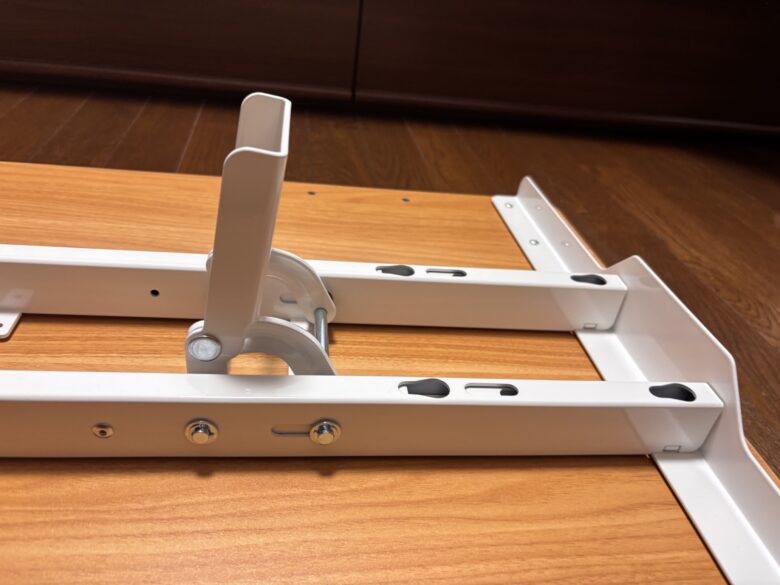
次に支柱をビームの両側にいれます。
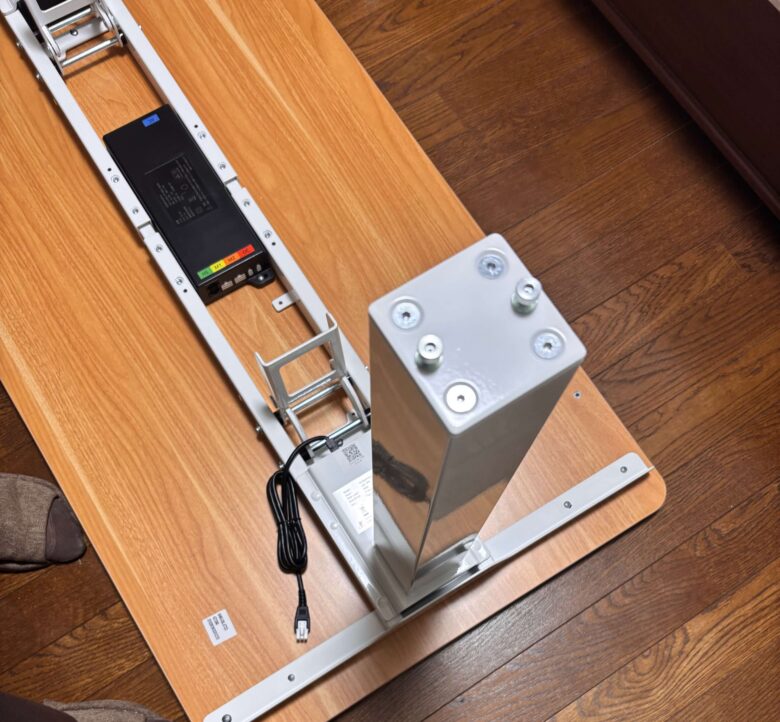
脚を昇降支柱にとりつけるまえに、脚の取りつけ穴が写真の通りにむきだしになっているかをご確認ください。
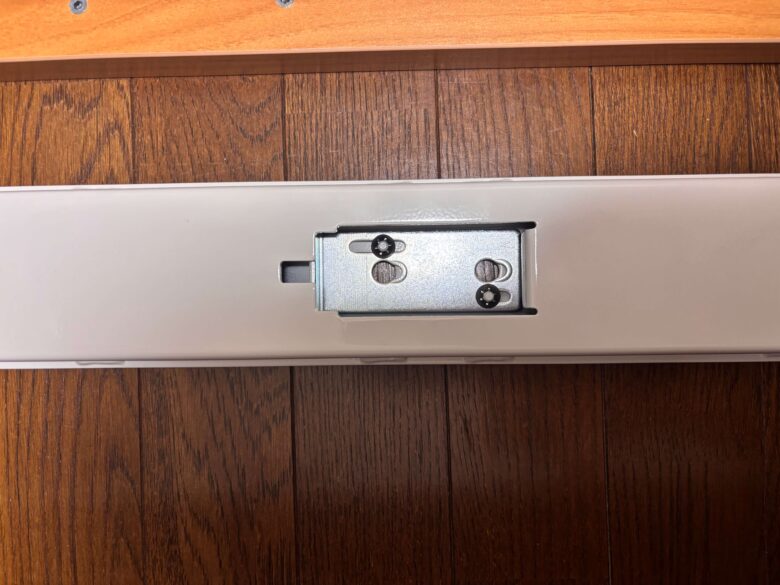
脚を支柱にとりつけます。(写真左右両端)
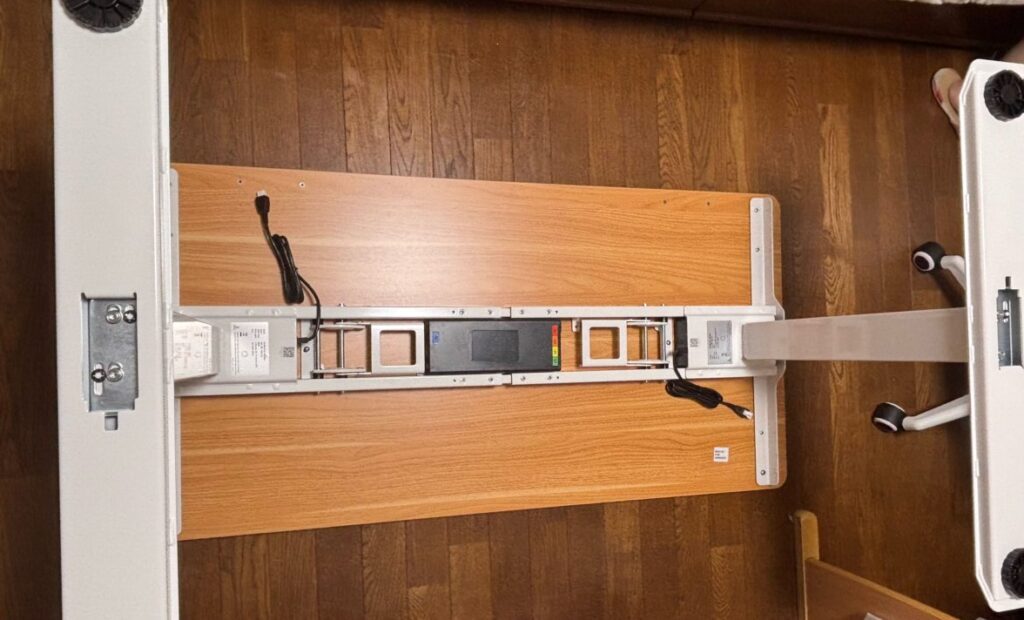
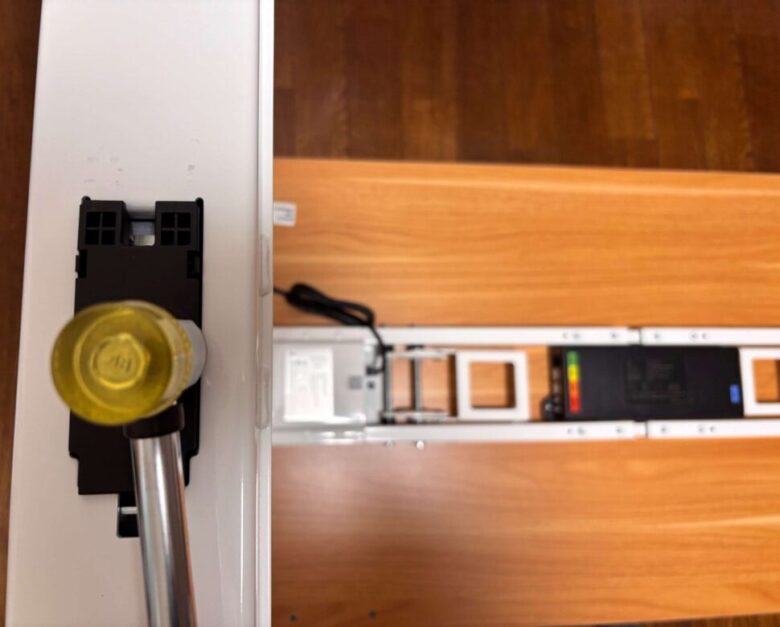
脚の留め具を取り付け穴に手で押し込みます。ある程度はまったら、付属のゴム製ハンマーで留め具をたたいてとめます。
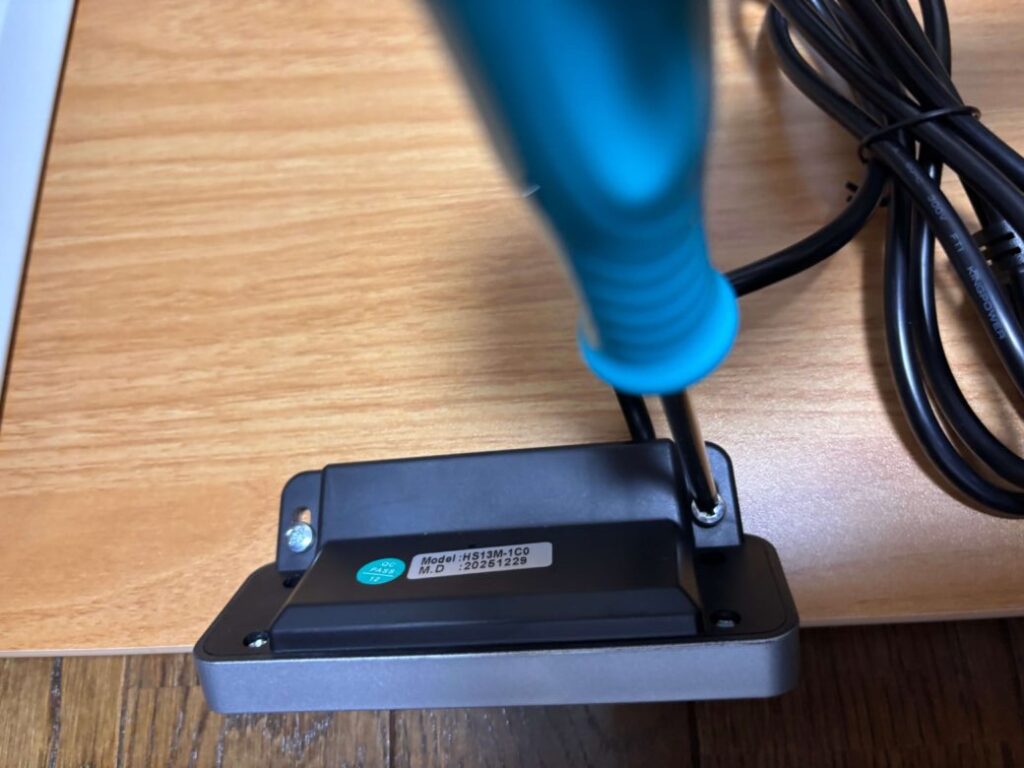
コントローラーをとりつけます。付属のネジとドライバーを使用してください。
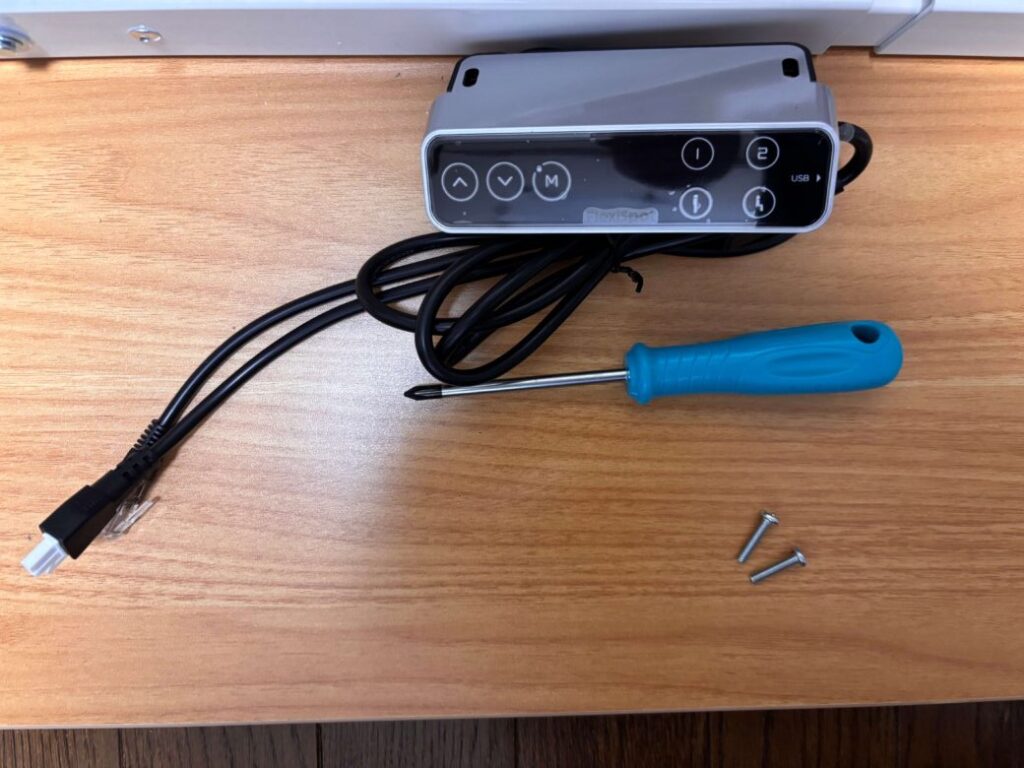
コントローラーの取りつけ位置は、左右にそれぞれ穴があるので好きな方を選べます。
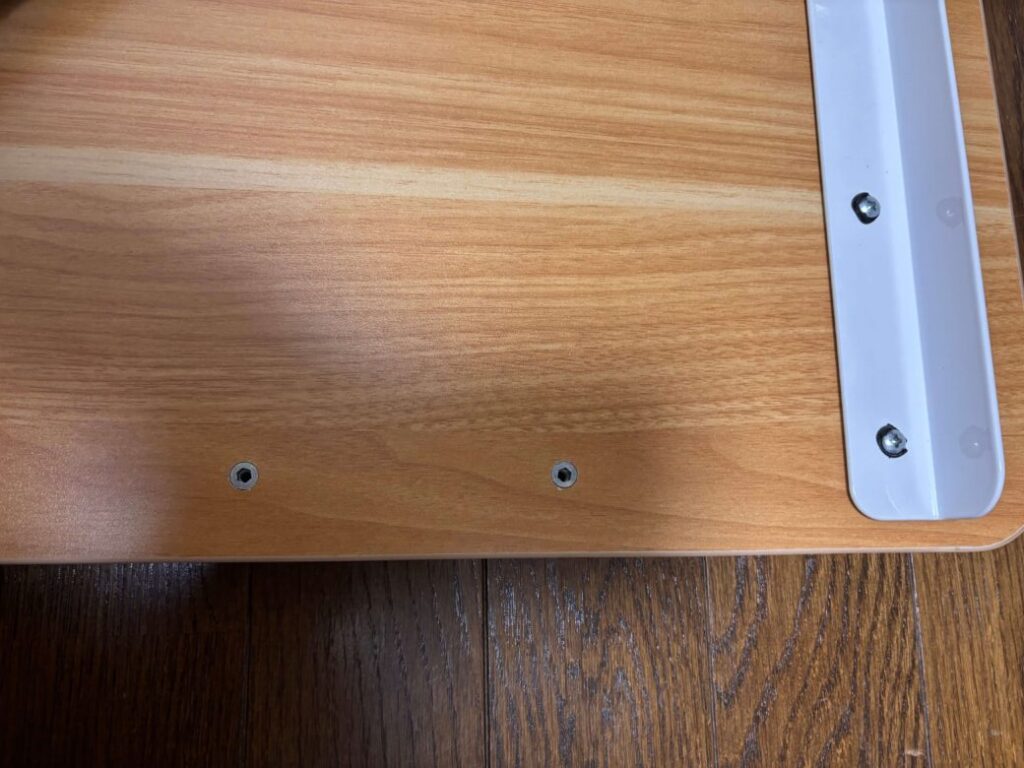
ドライバーでしたのようにとめてください。
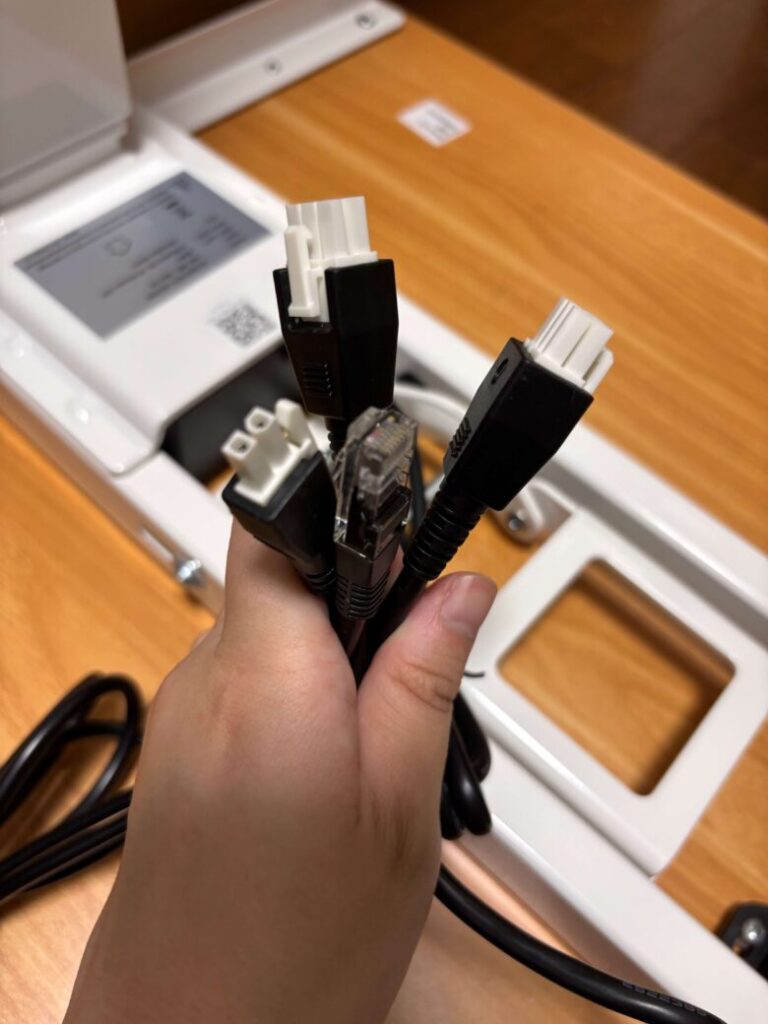
デスクの組み立てがおわったら、ケーブルをコントローラーにつなげます。ケーブルは全部で5本あります。
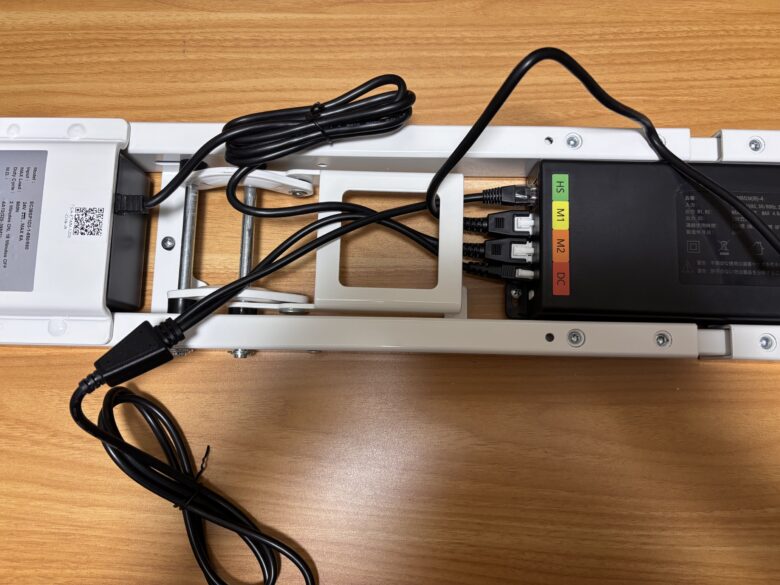
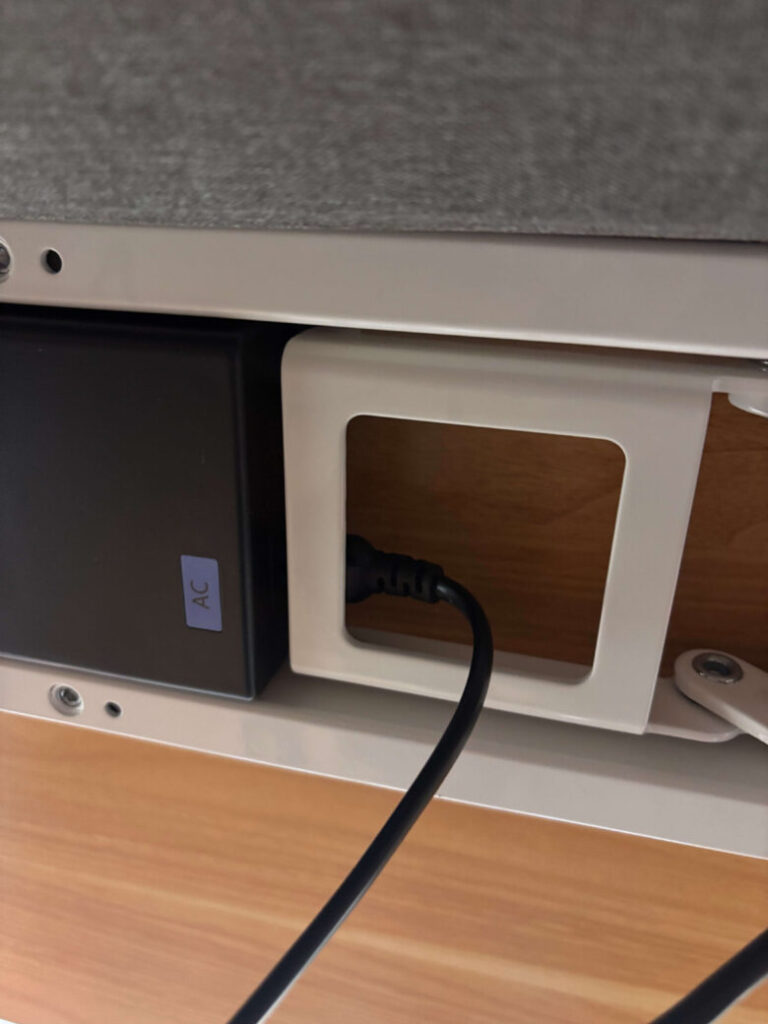
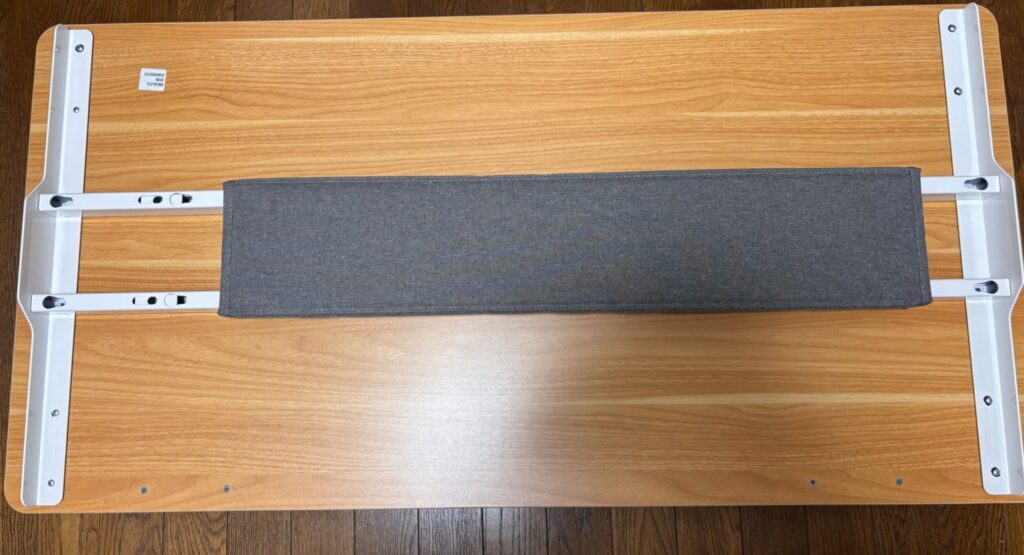
ケーブルを1通りつないだら、コントローラーをケーブルカバーでつなげます。カバーにはマグネットがついており、ビームの横にとりつけが可能です。
キャスターをいれる穴は、はじめは黒いフタでしまっているので写真のようにあけます。
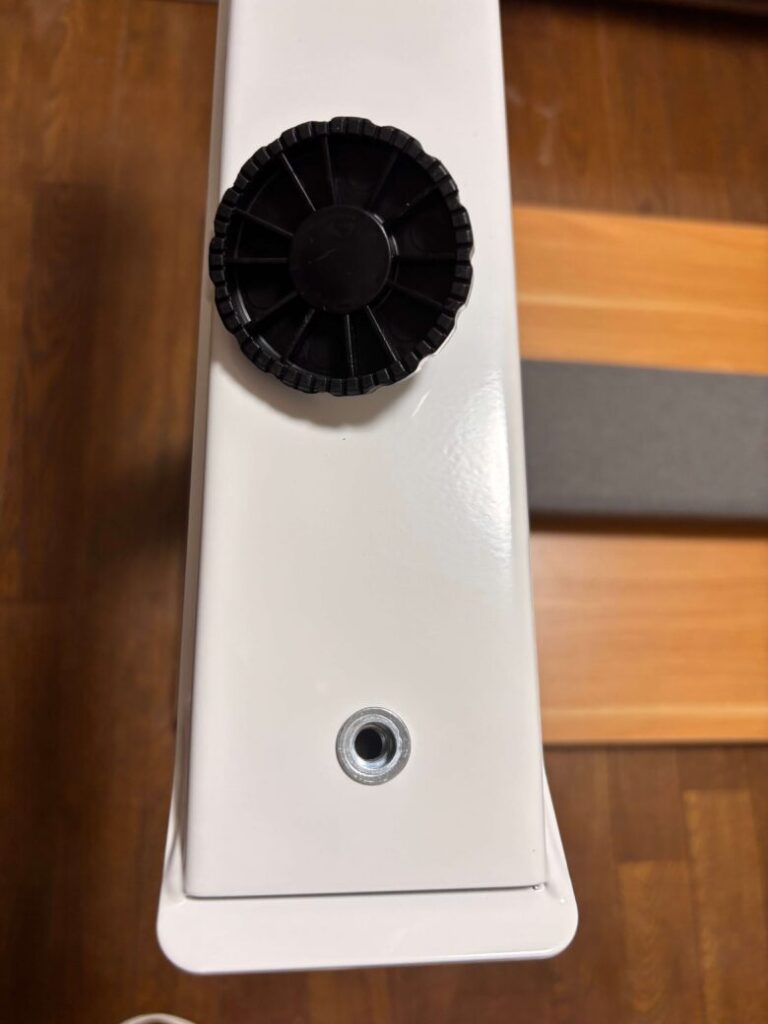
はじめは、手でキャスターのボルト部分をまわしていき、ある程度ふかくなったらスパナで深くしめこんでいきます。
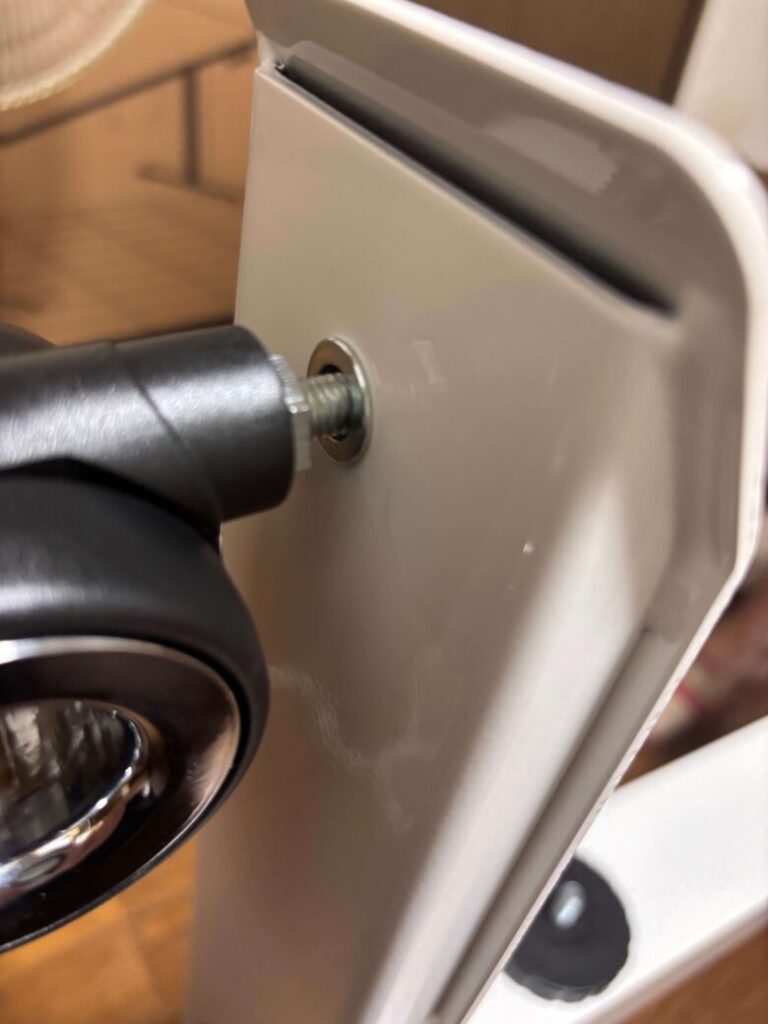
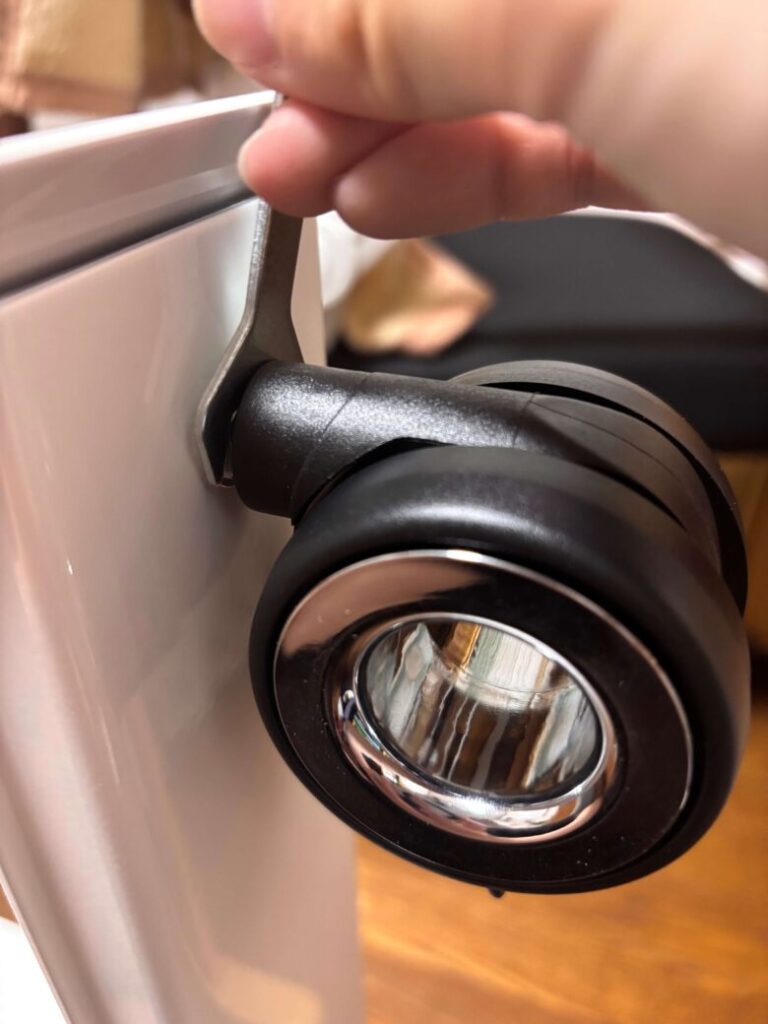
スパナはしたのように、天板を立たせた状態でしめるとしめやすかったです。
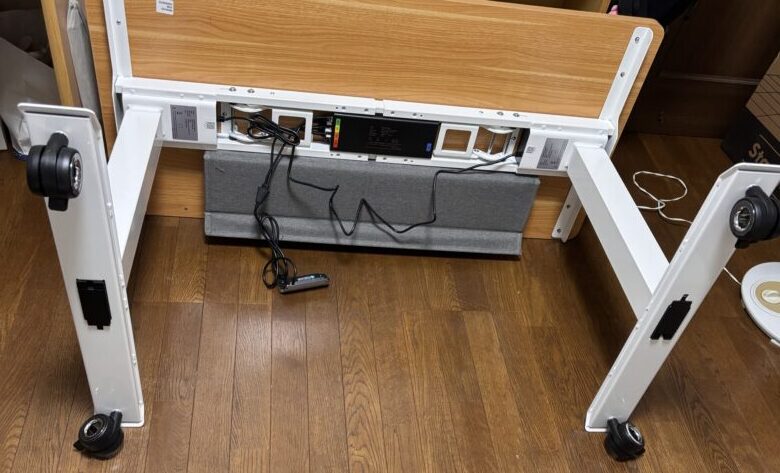
ここまでできたら、家の壁のコンセントとコントローラーをつなぐケーブルをコンセントにさして完成です。
実際、DIY未経験のわたしでも会社員で1日働いたあと、2人で組み立てて1時間20分かかりました。(組み立て・ブログのための写真撮影・キャスターとりつけ込)。
そのため、机の組み立てだけだともっと短くなるとおもいます。
E7Clickを使用してみて
ここでは、実際にE7Clickを使用してみて感じたよい点・わるい点をご説明します。
- 立って作業ができるようになり、集中できる時間がながくなった。
- 天板が広くモニターとノートPCをおいても余裕がある。
- キャスターをつけたため、掃除のときも移動が行いやすい。
- デスクの高さをあげすぎると、机でおいてあるものでコードで繋がっているもの(モニターなど)がピンピンになって転倒する。
- デスク周りのオプションがすくない。(デスクに配線がある・机の横に物をかけるフックがない。)
E7Clickを販売している「flexisispot」とは?
ここまで、E7Clickの詳しい説明を行ってきましたが、「E7Clickを販売している会社は本当に信用できるの?」と疑問に思う人もいるかも知れません。
ここでは、E7Clickを販売している「flexisispot」について紹介します。
「flexisispot」はアメリカ、アジア、ヨーロッパ、オーストラリアなどの国において公式ショッピングサイトを展開し、世界中のお客様にオフィス家具、リクライニング家具やインテリア雑貨を提供するブランドです。
詳しい実績やどれくらい昇降デスクの売上台数は、したの公式ホームページから見ることができます。
 オカラー
オカラー公式ホームページの概要をざっくりまとめるとこんな感じです。
・2020年以降昇降デスクの販売台数は増加、日本での市場も増加傾向。
・電動昇降デスクの様々な型番が、「mybest」家具部門最優秀賞を受賞。
・家具のデザインが集結する展示会「オルガテック東京2024」にも出展
まとめ E7 Clickはこんな人にオススメ
ここまでE7Clickの組み立て方や使ってみた感想などを紹介しました。
個人的にE7Clickが向いてる人・向いてない人はこんな人だと思います。
- 在宅ワークが多くすわる時間が長い
- 昇降デスクがどんなものが気になる! でも机の組み立て不安がある人
- 社会人になって子供用の学習机から違うデスクに変えたい人
- 重い物を1人で運ぶのが不安な人
- デスク周りのオプションにこだわりたい人(デスクに配線がある・机の横に物をかけるフックがついているなど)
- 天板も脚部も白いデスクがほしい人